Играм — своё время
Назначьте, например, час на развлекательные сайты и полчаса на игры. Для сайтов и приложений действуют отдельные лимиты.
Игры и сайты — под разными правиламиНашиДети помогает ограничить игры и развлекательные сайты на компьютере ребёнка. Вы задаёте лимиты и расписание, а учебные ресурсы оставляете доступными.
На компьютере ребёнка — Windows. У родителя — любой смартфон.
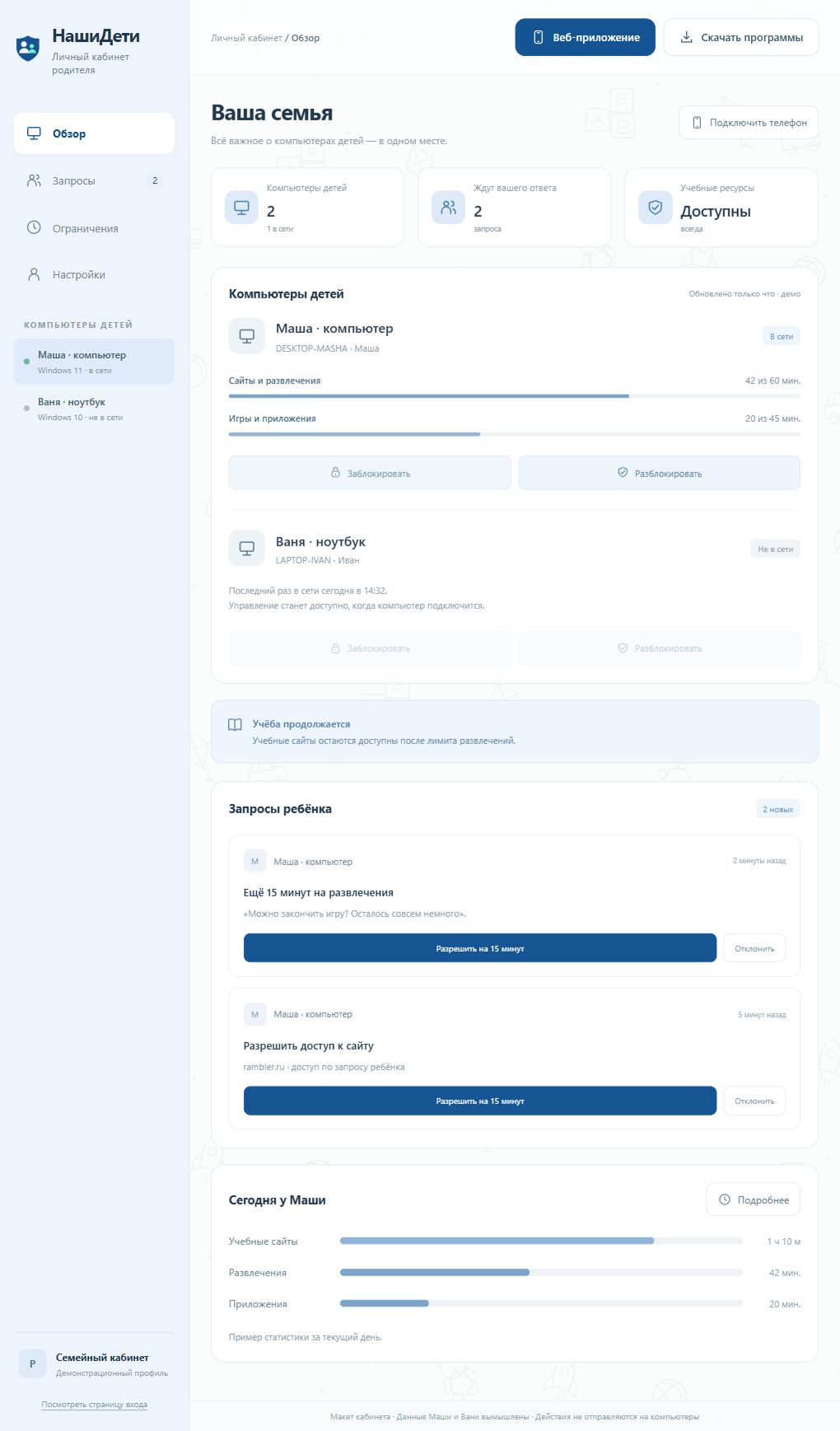
Сколько играть, когда учиться и что можно открыть — настройте под распорядок вашего ребёнка.
Назначьте, например, час на развлекательные сайты и полчаса на игры. Для сайтов и приложений действуют отдельные лимиты.
Игры и сайты — под разными правиламиДобавьте школьный портал и другие учебные сайты в разрешённые. После лимита развлечений ребёнок сможет продолжить учиться.
В расписании доступ задаётся для каждого блокаУтром — занятия, вечером — игры. Выберите дни и часы, затем укажите доступные сайты и приложения для каждого периода.
Распорядок подстраивается под вашу семьюРебёнок отправляет просьбу из программы. Вы видите её на телефоне и выбираете, разрешить ли доступ и на какое время.
Разрешайте на удобное вам времяНужно сделать перерыв или дать время на задание? Измените доступ с телефона. Компьютер и ноутбук ребёнка видны отдельными карточками.
Через браузер или приложение AndroidУзнайте, какие сайты и приложения занимали время ребёнка. На телефоне — сводка за день, на компьютере — история до недели.
На телефоне — сводка текущего дняОткройте экран компьютера ребёнка на телефоне: посмотрите, что сейчас запущено, объясните задание или помогите разобраться с программой.
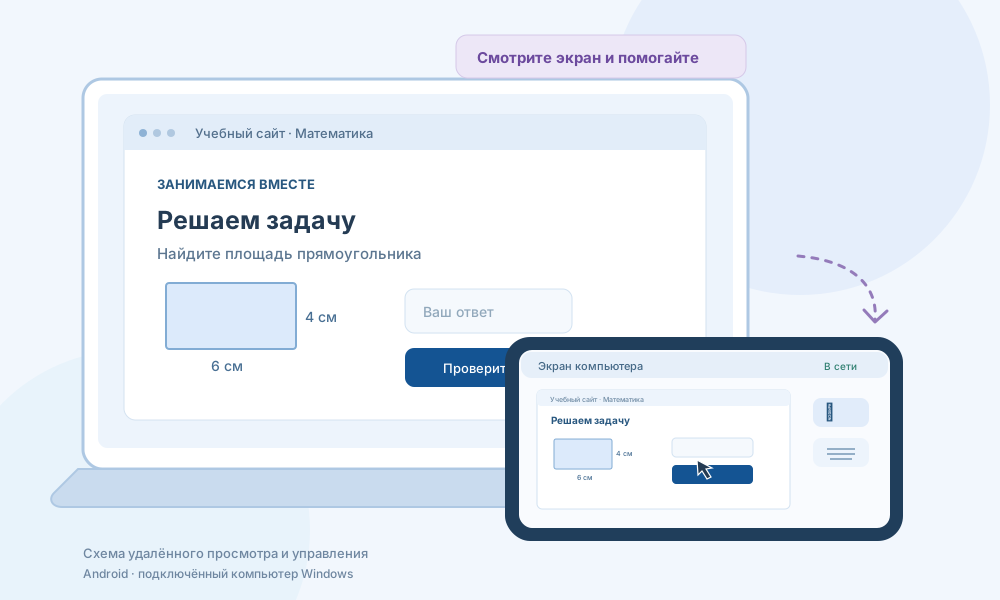
Одна учётная запись связывает компьютер ребёнка и устройства родителей.
Зарегистрируйтесь на сайте. Этот же логин используйте в программе на компьютере и на телефоне.
Установите НашиДети на Windows и войдите. Для ребёнка выберите обычную учётную запись без прав администратора.
Задайте лимиты, учебные сайты и расписание. Откройте кабинет на телефоне, чтобы отвечать на запросы.
Выберите подходящий вариант. Все они работают с одним семейным кабинетом.
Программа устанавливает ограничения на сайты, игры и приложения на компьютере ребёнка.
Скачать для Windows ↓Windows 10/11 · версия 1.5.3Отдельное приложение для запросов, статистики и управления компьютерами семьи.
Скачать Android APK ↓Android 8+ · версия 1.5.3Откройте веб-приложение. На iPhone добавьте его на главный экран через меню Safari.
Открыть веб-приложение ↗iPhone · Android · компьютерПосле обычного лимита доступны сайты из учебных исключений. Если включено недельное расписание, доступ к учебным сайтам настраивается для каждого блока отдельно.
Да. Родитель может открыть кабинет или веб-приложение в Safari. Чтобы установить значок, выберите «Поделиться → На экран Домой». Для уведомлений требуется установленное веб-приложение и iOS 16.4 или новее.
Ребёнок отправляет запрос из программы на компьютере. Родитель открывает его и выбирает, разрешить доступ или дополнительное время. Компьютер должен быть в сети.
Да. Войдите под одной родительской учётной записью на каждом компьютере. Они появятся отдельными карточками, которые можно переименовать для удобства.
Кабинет показывает, что компьютер не в сети. Отправить команду можно после его подключения. Установленные ограничения продолжают храниться на самом компьютере.
В текущей версии ограничения работают на Windows. Android и веб-приложение предназначены для родителей — чтобы управлять компьютером ребёнка.
Начните с одного компьютера и правил, о которых договорились с ребёнком.